
علت کوچک شدن تصویر دوربین مدار بسته؛ تنظیم اندازه تصویر در DVR، NVR و مانیتور
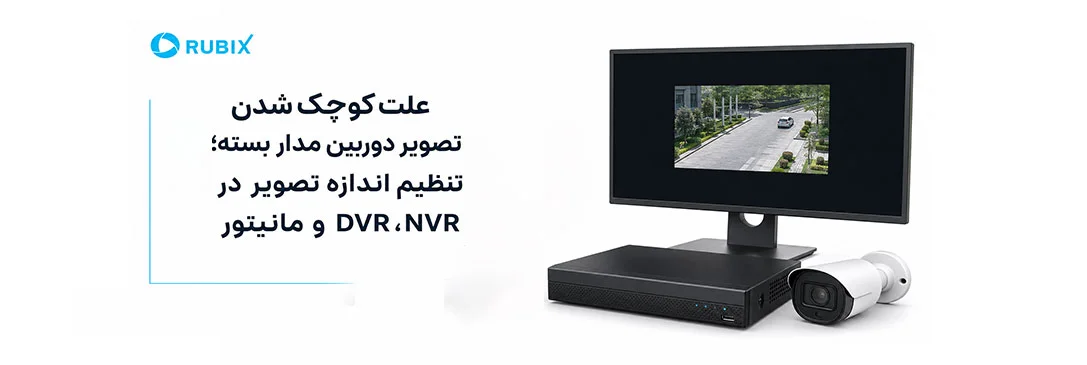
کوچک شدن تصویر دوربین مدار بسته یکی از مشکلات رایجی است که کاربران و نصابان سیستمهای نظارتی با آن مواجه میشوند. در این شرایط، سیستم تصویر زنده یا فیلم ضبطشده را بهجای تمام صفحه، بهصورت یک کادر کوچک در مرکز نمایشگر یا همراه با حاشیههای سیاه نمایش میدهد.این مشکل میتواند مشاهده جزئیات تصویر را دشوار کند و کارایی سیستم نظارتی را کاهش دهد.
در بیشتر مواقع، کوچک شدن تصویر دوربین مدار بسته به خرابی دوربین ارتباطی ندارد و از تنظیمات رزولوشن، نسبت تصویر، حالت نمایش دستگاه ضبط یا تنظیمات مانیتور ناشی میشود. با بررسی صحیح تنظیمات DVR، NVR، تلویزیون یا اپلیکیشن انتقال تصویر میتوان این ایراد را بدون تعویض تجهیزات برطرف کرد.
در ادامه، مهمترین علتهای کوچک شدن تصویر دوربین مدار بسته را بررسی میکنیم و نحوه تنظیم اندازه تصویر در دستگاههای DVR و NVR، مانیتور و تلفن همراه را بهصورت مرحلهبهمرحله توضیح میدهیم.
منظور از کوچک شدن تصویر دوربین مدار بسته چیست؟
کوچک شدن تصویر دوربین مدار بسته خود را به شکلهای مختلف نشان میدهد. گاهی تصویر تمام فضای مانیتور را اشغال نمیکند و اطراف آن نوارهای سیاه وجود دارد.در برخی موارد نیز تصویر یک دوربین در حالت تککاناله همچنان داخل یک کادر کوچک باقی میماند. گاهی هم تصویر در مانیتور اندازه مناسبی دارد، اما نرمافزار انتقال تصویر گوشی آن را کوچک یا ناقص نمایش میدهد.
برای رفع مشکل، ابتدا بخش ایجادکننده ایراد را مشخص کنید؛ زیرا تنظیمات دوربین، دستگاه ضبط، خروجی HDMI یا VGA، مانیتور و اپلیکیشن موبایل هرکدام میتوانند بر نحوه نمایش تصویر تأثیر بگذارند.
همچنین باید تفاوت میان «کوچک بودن کادر تصویر» و «کوچک دیده شدن سوژه داخل تصویر» را در نظر گرفت. اگر کل تصویر با حاشیه سیاه نمایش داده میشود، مشکل معمولاً به تنظیمات نمایش مربوط است؛ اما اگر کادر تمام صفحه است و فقط افراد یا اشیا کوچک دیده میشوند، باید زاویه دید، فاصله دوربین و فاصله کانونی لنز بررسی شود.
از آنجا که هماهنگی میان دوربین، دستگاه ضبط و نمایشگر اهمیت زیادی دارد، انتخاب یک پکیج دوربین مداربسته خوب و متناسب با نیاز سیستم میتواند هماهنگی تجهیزات و کیفیت عملکرد سیستم نظارتی را بهتر کند.
مهمترین علتهای کوچک شدن تصویر دوربین مدار بسته
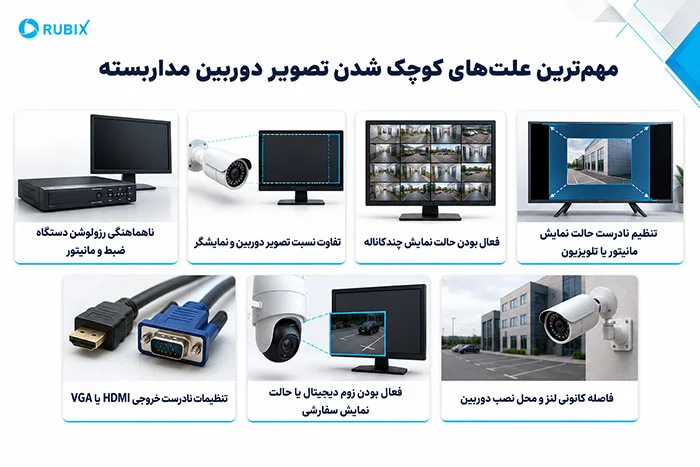
برای رفع مشکل کوچک شدن تصویر دوربین مدار بسته، ابتدا بخشهای مختلف سیستم نظارتی و تنظیمات نمایش آن را بررسی کنید. عوامل متعددی میتوانند باعث نمایش تصویر در یک کادر کوچک یا ایجاد حاشیههای سیاه در اطراف آن شوند که مهمترین آنها عبارتاند از:
·ناهماهنگی رزولوشن دستگاه ضبط و مانیتور
یکی از اصلیترین علتهای کوچک شدن تصویر دوربین مدار بسته، هماهنگ نبودن رزولوشن خروجی DVR یا NVR با رزولوشن بومی مانیتور است. برای مثال، اگر دستگاه ضبط روی رزولوشن ۱۰۲۴×۷۶۸ تنظیم شده باشد اما مانیتور از رزولوشن ۱۹۲۰×۱۰۸۰ استفاده کند، ممکن است تصویر بهدرستی روی نمایشگر کشیده نشود و اطراف آن حاشیه سیاه ایجاد شود.
برای دستیابی به بهترین نتیجه، رزولوشن خروجی دستگاه ضبط باید با رزولوشن اصلی مانیتور هماهنگ باشد. در مانیتورهای Full HD معمولاً تنظیم ۱۹۲۰×۱۰۸۰ و در نمایشگرهای 4K، در صورت پشتیبانی دستگاه، رزولوشن ۳۸۴۰×۲۱۶۰ انتخاب مناسبی است.
·تفاوت نسبت تصویر دوربین و نمایشگر
نسبت تصویر یا Aspect Ratio رابطه میان عرض و ارتفاع تصویر است. بیشتر دوربینها، دستگاههای ضبط و مانیتورهای جدید از نسبت تصویر ۱۶:۹ استفاده میکنند؛ درحالیکه برخی مانیتورهای قدیمی دارای نسبت ۴:۳ هستند.
اگر نسبت تصویر خروجی دستگاه با نمایشگر تطابق نداشته باشد، سیستم برای جلوگیری از کشیده یا فشرده شدن تصویر، نوارهای سیاه را در بالا، پایین یا دو طرف صفحه نمایش میدهد. انتخاب گزینههایی مانند 16:9، Full Screen، Screen Fit یا Fit to Screen معمولاً این مشکل را برطرف میکند.
·فعال بودن حالت نمایش چندکاناله
دستگاههای DVR و NVR امکان نمایش همزمان چند دوربین را دارند. اگر حالت Multi-View، نمایش چهارکاناله، ۹ کاناله یا ۱۶ کاناله فعال باشد، تصویر هر دوربین فقط بخشی از صفحه را اشغال میکند.
برای تمام صفحه کردن تصویر دوربین مداربسته، روی کانال موردنظر دوبار کلیک کنید یا از منوی نمایش، حالت Single View یا Full Screen را انتخاب کنید. در بعضی دستگاهها، کلیک راست روی تصویر و انتخاب گزینه Full Screen نیز همین عملکرد را دارد.
·تنظیم نادرست حالت نمایش مانیتور یا تلویزیون
برخی مانیتورها و تلویزیونها گزینههایی مانند Original، Auto، Zoom، Wide، Just Scan و Screen Fit دارند. انتخاب حالت Original یا 1:1 Pixel Mapping ممکن است باعث شود تصویر با ابعاد واقعی پیکسلی و بهصورت کوچکتر از صفحه نمایش داده شود.
برای رفع حاشیه سیاه تصویر دوربین مداربسته، وارد منوی Picture یا Display مانیتور شوید و نسبت تصویر را روی 16:9، Wide، Auto یا Fit to Screen قرار دهید. نام این گزینهها با توجه به برند نمایشگر متفاوت است.
·تنظیمات نادرست خروجی HDMI یا VGA
اگر دستگاه ضبط بهطور همزمان از خروجیهای HDMI و VGA استفاده کند، ممکن است رزولوشن هر خروجی متفاوت باشد یا دستگاه رزولوشن را براساس نمایشگری با توان پایینتر تنظیم کند. این وضعیت در برخی مدلهای DVR و NVR باعث کوچک شدن یا ناقص دیده شدن تصویر میشود.
کابل VGA بهتنهایی الزاماً تصویر را کوچک نمیکند، اما نمایشگرها، کابلها یا مبدلهای قدیمی ممکن است در تشخیص و انتقال رزولوشنهای بالا مشکل داشته باشند. استفاده از کابل HDMI سالم و باکیفیت و انتخاب رزولوشن سازگار با مانیتور، راهکار مطمئنتری است.
·فعال بودن زوم دیجیتال یا حالت نمایش سفارشی
تنظیمات Digital Zoom، Region Zoom، PIP یا نمایش تصویر در پنجره سفارشی میتواند شکل و اندازه کادر را تغییر دهد. زوم دیجیتال معمولاً بخشی از تصویر را بزرگ میکند، اما باقی ماندن دستگاه در صفحه زوم یا حالت پنجرهای ممکن است باعث شود کاربر تصور کند اندازه نمایش تصویر تغییر کرده است.
برای رفع مشکل، از حالت زوم خارج شوید، تنظیمات نمایش کانال را به حالت پیشفرض برگردانید و گزینه Single Channel یا Full Screen را انتخاب کنید.
·فاصله کانونی لنز و محل نصب دوربین
فاصله کانونی لنز باعث کوچک شدن کل کادر روی مانیتور نمیشود، اما اندازه ظاهری سوژهها را تغییر میدهد. لنزهای واید، فضای بیشتری را پوشش میدهند و در نتیجه افراد و اشیا کوچکتر دیده میشوند. در مقابل، لنزهای با فاصله کانونی بیشتر زاویه دید محدودتری دارند و سوژه را نزدیکتر نشان میدهند.
اگر تصویر تمام صفحه است اما سوژه اصلی کوچک دیده میشود، باید محل نصب دوربین، فاصله آن تا سوژه و نوع لنز بررسی شود. در دوربینهای وریفوکال میتوان با تنظیم فاصله کانونی، کادر مناسبتری ایجاد کرد.
اگر تصویر از نظر اندازه مناسب است اما در تاریکی وضوح کافی ندارد، مشکل به عوامل دیگری مربوط میشود. برای بررسی علتهای تار شدن تصویر دوربین مداربسته در شب، میتوانید مقاله زیر را مطالعه کنید.
| چرا تصویر دوربین مداربسته در شب تار میشود؟ |
آموزش گامبهگام تنظیم اندازه تصویر در DVR و NVR
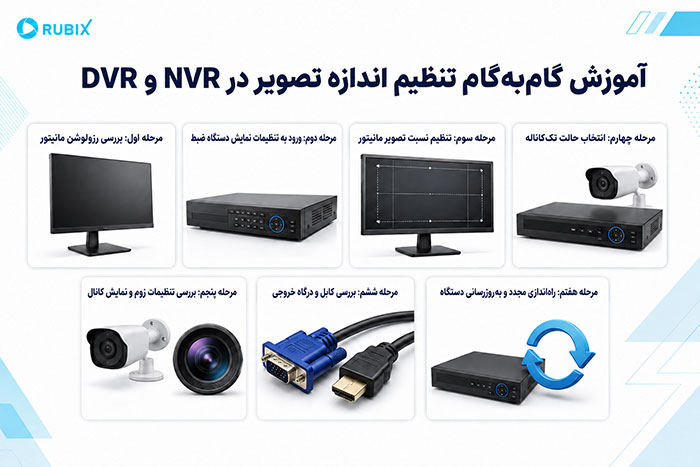
نام منوها در برندهای مختلفی مانند داهوا، هایکویژن، یونیویو و سایر دستگاهها متفاوت است، اما ساختار کلی تنظیمات تقریباً مشابه خواهد بود.
مرحله اول: بررسی رزولوشن مانیتور
ابتدا رزولوشن اصلی یا Native Resolution مانیتور را از بخش تنظیمات نمایشگر یا مشخصات فنی آن پیدا کنید. رزولوشنهای ۱۳۶۶×۷۶۸ و ۱۹۲۰×۱۰۸۰ در مانیتورهای رایج بیشتر دیده میشوند. دانستن این مقدار برای انتخاب خروجی صحیح دستگاه ضبط ضروری است.
مرحله دوم: ورود به تنظیمات نمایش دستگاه ضبط
وارد Main Menu دستگاه شوید و بخشهایی با عنوان Display، System، Output، GUI یا General را پیدا کنید. سپس گزینه Display Resolution یا VGA/HDMI Resolution را بررسی کنید.
رزولوشن را متناسب با مانیتور انتخاب کنید. اگر نمایشگر Full HD است، گزینه 1920×1080 را قرار دهید. در صورت وجود گزینه Auto، میتوانید ابتدا آن را امتحان کنید؛ بااینحال انتخاب دستی رزولوشن در بعضی دستگاهها نتیجه دقیقتری دارد.
پس از ذخیره تنظیمات ممکن است صفحه برای چند ثانیه سیاه شود. معمولاً دستگاه پیامی برای تأیید رزولوشن جدید نشان میدهد. درصورتیکه تصویر نمایش داده نشد، چند ثانیه صبر کنید تا تنظیمات قبلی بهصورت خودکار بازگردد.
مرحله سوم: تنظیم نسبت تصویر مانیتور
با استفاده از دکمه Menu روی مانیتور یا کنترل تلویزیون وارد قسمت Picture یا Display شوید. گزینه Aspect Ratio، Picture Size یا Screen Format را پیدا کرده و آن را روی 16:9، Wide یا Fit to Screen تنظیم کنید.
اگر تصویر کشیده شد یا بخشی از آن بیرون صفحه قرار گرفت، گزینه Screen Fit، Just Scan یا Full Pixel را امتحان کنید. هدف این است که تصویر بدون برش خوردن و بدون تغییر غیرطبیعی ابعاد، صفحه را پر کند.
مرحله چهارم: انتخاب حالت تککاناله
در صفحه اصلی DVR یا NVR، روی تصویر دوربین موردنظر دوبار کلیک کنید. با این کار، حالت چندتصویری غیرفعال میشود و دستگاه همان کانال را بهصورت تمامصفحه نمایش میدهد. برای بازگشت به نمایش چندکاناله نیز میتوانید دوباره دوبار کلیک کنید یا گزینه Multi-Screen را انتخاب کنید.
مرحله پنجم: بررسی تنظیمات زوم و نمایش کانال
روی تصویر کلیک راست کرده و وارد بخش Display، Live View یا Digital Zoom شوید. اگر حالت زوم، PIP یا نمایش سفارشی فعال است، آن را غیرفعال کنید. سپس گزینه Default View، Original View یا Full Screen را، متناسب با نتیجهای که روی نمایشگر میبینید، انتخاب کنید.
مرحله ششم: بررسی کابل و درگاه خروجی
کابل HDMI یا VGA را از نظر قطعی، شل بودن سوکت و آسیبدیدگی بررسی کنید. در صورت امکان، دستگاه را با یک کابل HDMI دیگر یا ورودی متفاوت مانیتور آزمایش کنید. استفاده از مبدلهای بیکیفیت HDMI به VGA نیز ممکن است باعث تشخیص نادرست رزولوشن شود.
اگر دستگاه دو خروجی تصویری دارد، هر خروجی را جداگانه آزمایش کنید. بعضی دستگاهها برای HDMI و VGA تنظیمات مستقل دارند و برخی دیگر یک رزولوشن مشترک را برای هر دو خروجی اعمال میکنند.
مرحله هفتم: راهاندازی مجدد و بهروزرسانی دستگاه
اگر تنظیمات صحیح است اما مشکل همچنان ادامه دارد، ابتدا دستگاه ضبط و مانیتور را خاموش و روشن کنید تا اطلاعات رزولوشن دوباره شناسایی شود. در مرحله بعد، نسخه Firmware دستگاه را بررسی کنید. بهروزرسانی فریمور میتواند برخی اشکالات مربوط به خروجی تصویر و سازگاری با نمایشگرها را برطرف کند.
فریمور را فقط از سایت رسمی شرکت سازنده یا نمایندگی معتبر تهیه کنید؛ زیرا نصب نسخه ناسازگار ممکن است باعث اختلال در عملکرد DVR یا NVR شود.
رفع کوچک شدن تصویر دوربین مدار بسته در گوشی
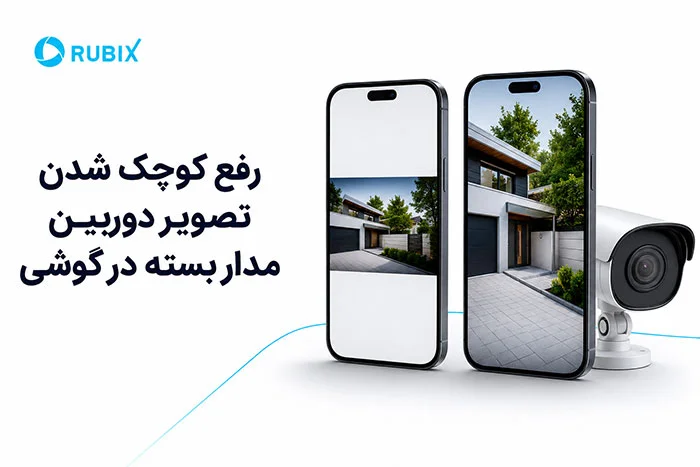
اگر اپلیکیشن انتقال تصویر، تصویر را کوچک نمایش میدهد، احتمالاً مشکل از دستگاه ضبط یا مانیتور نیست. ابتدا از حالت نمایش چندکاناله خارج شوید و روی کانال موردنظر دوبار ضربه بزنید. سپس گوشی را به حالت افقی بچرخانید و گزینه Full Screen را فعال کنید.
تنظیم کیفیت پخش را نیز از حالت Sub Stream به Main Stream یا HD تغییر دهید. Sub Stream را برای کاهش مصرف اینترنت و پهنای باند در نظر گرفتهاند و این حالت معمولاً رزولوشن پایینتری دارد؛ البته پایین بودن کیفیت استریم لزوماً کادر را کوچک نمیکند، اما ممکن است برخی اپلیکیشنها تصویر را با وضوح کمتری نمایش دهند.
پاک کردن حافظه موقت برنامه، بررسی تنظیمات نسبت تصویر و بهروزرسانی اپلیکیشن انتقال تصویر نیز میتواند مشکل را برطرف کند. اگر ایراد فقط در یک گوشی مشاهده میشود، برنامه را روی دستگاه دیگری آزمایش کنید.
آیا رزولوشن پایین دوربین باعث کوچک شدن تصویر دوربین مدار بسته میشود؟
رزولوشن دوربین بیشتر بر کیفیت، وضوح و میزان جزئیات تصویر تأثیر دارد، نه بر اندازه کادر نمایش. برای مثال، میتوانید تصویر دوربین ۲ مگاپیکسلی را روی یک مانیتور 4K بهصورت تمامصفحه نمایش دهید، اما وضوح آن بهاندازه یک دوربین ۸ مگاپیکسلی نخواهد بود.
در حالت عادی، دستگاه ضبط یا مانیتور تصویر را متناسب با اندازه صفحه مقیاسبندی میکند. تنها در برخی حالتهای نمایش 1:1 یا Original Size، سیستم ممکن است تصویر کمرزولوشن را بهصورت یک کادر کوچکتر نشان دهد. بنابراین پیش از تعویض دوربین، تنظیمات Scaling و Aspect Ratio را بررسی کنید.
سخن پایانی
کوچک شدن تصویر دوربین مدار بسته معمولاً زمانی رخ میدهد که رزولوشن خروجی DVR یا NVR با مانیتور هماهنگ نباشد، نسبت تصویر را نادرست تنظیم کرده باشید، حالت چندکاناله فعال باشد یا تنظیمات نمایش را بهدرستی انتخاب نکرده باشید. تنظیم رزولوشن دستگاه روی مقدار مناسب، انتخاب نسبت تصویر ۱۶:۹، فعال کردن Full Screen و بررسی کابل HDMI در بیشتر موارد مشکل را برطرف میکند.
اگر کادر تصویر تمام صفحه است اما سوژهها کوچک به نظر میرسند، فاصله دوربین، زاویه نصب و فاصله کانونی لنز را بررسی کنید. با تشخیص صحیح نوع مشکل میتوان بدون هزینه اضافی، تصویر دوربین مداربسته را با ابعاد مناسب و بیشترین وضوح روی مانیتور یا گوشی مشاهده کرد.
سوالات متداول
- چرا تصویر دوربین مداربسته روی مانیتور کوچک و اطراف آن سیاه است؟
مهمترین علت، ناهماهنگی رزولوشن یا نسبت تصویر دستگاه ضبط با مانیتور است. رزولوشن خروجی DVR یا NVR را با رزولوشن نمایشگر هماهنگ و Aspect Ratio را روی 16:9 یا Fit to Screen تنظیم کنید.
- آیا کابل HDMI یا VGA در کوچک شدن تصویر تأثیر دارد؟
کابل معمولاً بهطور مستقیم اندازه کادر را تغییر نمیدهد، اما کابل یا مبدل نامناسب ممکن است باعث شناسایی نادرست رزولوشن شود. استفاده از کابل HDMI سالم و باکیفیت و انتخاب رزولوشن سازگار توصیه میشود.
- 1. آیا مانیتور 4K تصویر دوربین ۲ مگاپیکسلی را کوچک نمایش میدهد؟
خیر، تصویر دوربین ۲ مگاپیکسلی نیز میتواند تمام صفحه باشد، اما وضوح کمتری خواهد داشت. فقط در حالت Original Size یا نمایش پیکسلبهپیکسل، سیستم ممکن است کادر تصویر را کوچکتر نشان دهد.
- نسبت تصویر ۱۶:۹ بهتر است یا ۴:۳؟
برای بیشتر دوربینها، دستگاههای ضبط و مانیتورهای جدید، نسبت تصویر ۱۶:۹ مناسبتر است. تجهیزات قدیمی بیشتر از نسبت ۴:۳ استفاده میکنند و این نسبت ممکن است هنگام نمایش تصاویر عریض، حاشیههای سیاه ایجاد کند..
اولین دیدگاه را ثبت کنید